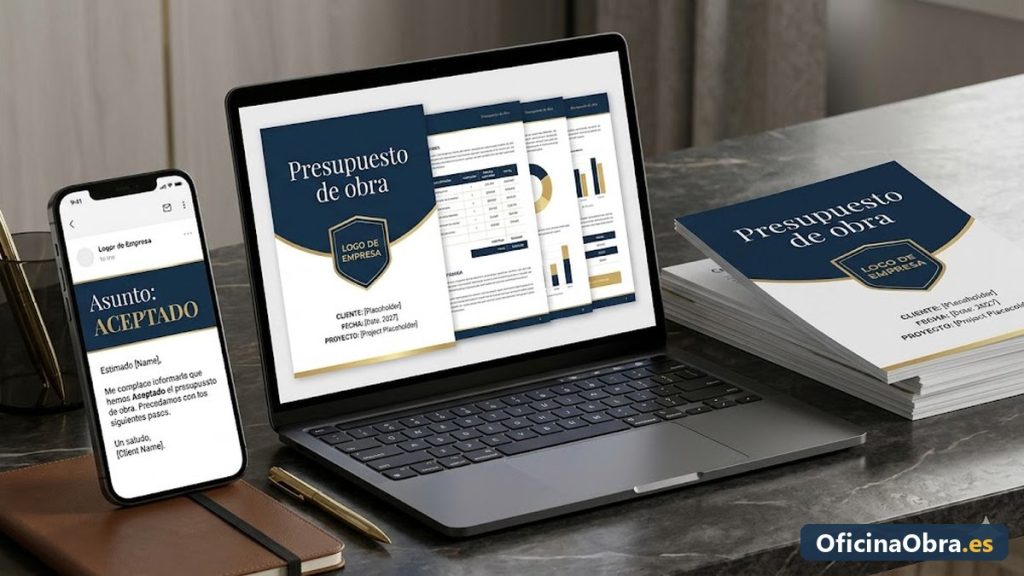
Cómo presentar un presupuesto en PDF que cierre obras: la guía visual
El cliente recibe 3 presupuestos de empresas de reformas. Dos llegan en un Excel feo o un Word con errores de formato. El tercero llega como un PDF profesional con portada, índice y desglose visual. Aunque los precios sean parecidos, el tercero parte con ventaja del 70-80 %. La presentación importa tanto como los números. Esta es la guía para que tus presupuestos cierren más obras desde el primer pantallazo.
El problema: la presentación cuenta más de lo que pensamos
Un presupuesto no es un documento técnico interno: es una pieza de venta. El cliente que lo recibe rara vez tiene formación en construcción. Lo que ve es:
- ¿Es claro?
- ¿Parece profesional?
- ¿Sé lo que estoy pagando?
- ¿Confío en quien lo envía?
Si tu PDF falla en una de las cuatro, el cliente te descarta o, peor, te usa como anclaje para negociar al competidor. Un presupuesto bien presentado se defiende solo, sin necesidad de explicar el precio.
La estructura que SÍ funciona en obra mediana
1. Portada con tu marca y datos del cliente
Una página A4 con:
- Logo y nombre de tu empresa centrados.
- «Presupuesto de obra» como título.
- Datos del cliente (nombre, dirección de la obra).
- Número de presupuesto (P-2026-0042) y fecha de emisión.
- Validez del presupuesto (60 días desde emisión es lo estándar).
Esta primera página comunica seriedad. El cliente que abra el PDF y vea una portada ordenada ya parte de un nivel de confianza distinto.
2. Resumen ejecutivo en la página 2
Antes de entrar en partidas, una página con el resumen del proyecto: descripción del trabajo en 3-4 líneas, plazo estimado, total con IVA. Permite al cliente que tiene 30 segundos saber qué le estás proponiendo. Si le interesa, sigue leyendo. Si no, has filtrado a quien no era tu cliente sin gastar más papel.
3. Desglose por capítulos, no por líneas inconexas
Estructura el presupuesto en 5-7 capítulos lógicos:
- Demolición y retirada
- Albañilería
- Fontanería
- Electricidad
- Carpintería
- Pintura y acabados
- Limpieza final
Dentro de cada capítulo, las partidas con descripción concreta, cantidad, precio unitario y total. Al final de cada capítulo, subtotal. Esto permite al cliente entender el coste por bloque y, si quiere reducir presupuesto, sabrá dónde puede recortar (típicamente acabados) sin afectar a lo crítico.
4. Partidas opcionales separadas
Hay decisiones que el cliente quiere tomar después de ver el presupuesto base. Crea una sección «Partidas opcionales» con:
- Descripción del extra.
- Precio cerrado.
- Casilla para marcar «incluyo / no incluyo».
El cliente puede decidir si añade la mampara premium, los electrodomésticos integrados o la pintura de la fachada. Le das control y a la vez aumentas el ticket medio cuando elige opcionales.
5. Resumen económico final
Una página con:
- Subtotal capítulo 1: X €
- Subtotal capítulo 2: X €
- …
- Base imponible: X €
- IVA (10 % o 21 % con justificación): X €
- TOTAL: X €
Sin sorpresas, sin letra pequeña.
6. Condiciones (no es la parte aburrida, es la parte que cierra)
Una página clara con:
- Plazo estimado de ejecución.
- Forma de pago: 30 % a la firma, 30 % al 50 %, 30 % al final, 10 % a 30 días.
- Qué no incluye el presupuesto (mobiliario, electrodomésticos del cliente, etc.).
- Garantía ofrecida (legal + comercial).
- Penalización por retraso imputable a tu empresa (cláusula que diferencia).
Esto refleja que sabes lo que haces y elimina dudas. Las condiciones bien definidas son lo que diferencia tu presupuesto del de competidores que improvisan.
7. Página de cierre con CTA
Última página: tus datos completos, una imagen de obra terminada (referencia visual), CTA claro: «Para confirmar el presupuesto, devuelve este documento firmado o llama al [teléfono] / WhatsApp [número]».
Lo que NUNCA debe aparecer en el PDF
- Faltas de ortografía o errores tipográficos. Lee 2 veces antes de enviar.
- Logos pixelados o de baja resolución. Si el logo se ve mal, el cliente extrapola la calidad de tu obra.
- Tipografías raras o variadas. 1-2 tipografías máximo. Lo simple gana.
- Precios mal alineados. Las tablas deben ser uniformes. Una tabla descuadrada da imagen de improvisación.
- Texto en mayúsculas constante. Cansa al lector y se interpreta como agresivo.
- Total sin desglose. La caja negra genera desconfianza.
Herramientas para hacer presupuestos profesionales sin diseñador
- Google Docs + plantilla profesional: gratis, accesible desde cualquier sitio, permite invitar al cliente a leerlo online.
- Microsoft Word + estilos definidos: si ya lo usas, define una plantilla de presupuesto con estilos consistentes (Heading 1, Heading 2, Tabla con bordes finos).
- Software de presupuestos especializado (Presto, Arquímedes, Cype): para empresas con volumen alto, automatiza con base de precios y genera PDFs limpios.
- Externalizar la elaboración del PDF: si quieres entregar siempre presupuestos profesionales sin invertir tiempo en diseño y maquetación, en OficinaObra.es te los entregamos ya en formato PDF profesional con todos los elementos descritos.
Una última recomendación práctica
Antes de enviar el PDF al cliente, imprime una página al azar. Si en papel se lee bien, en pantalla también. Si en papel se ve regular, en pantalla aún peor. Es un test simple y gratuito que evita enviar presupuestos que se ven mejor en tu Excel que en el PC del cliente.
Pruébalo con un presupuesto real
Si quieres ver cómo entregamos nuestros presupuestos en formato PDF, puedes pedir el primer presupuesto gratis con tus datos de obra. Sin compromiso, sin alta. Te entregamos un PDF profesional en 24-72 horas y comparas con cómo lo haces ahora. También te puede interesar entender los errores más comunes en presupuestos de reformas y cómo gestionar los extras sin perder al cliente.